- Foto Jadi Kartun
Ubah Foto Jadi Kartun dengan AI
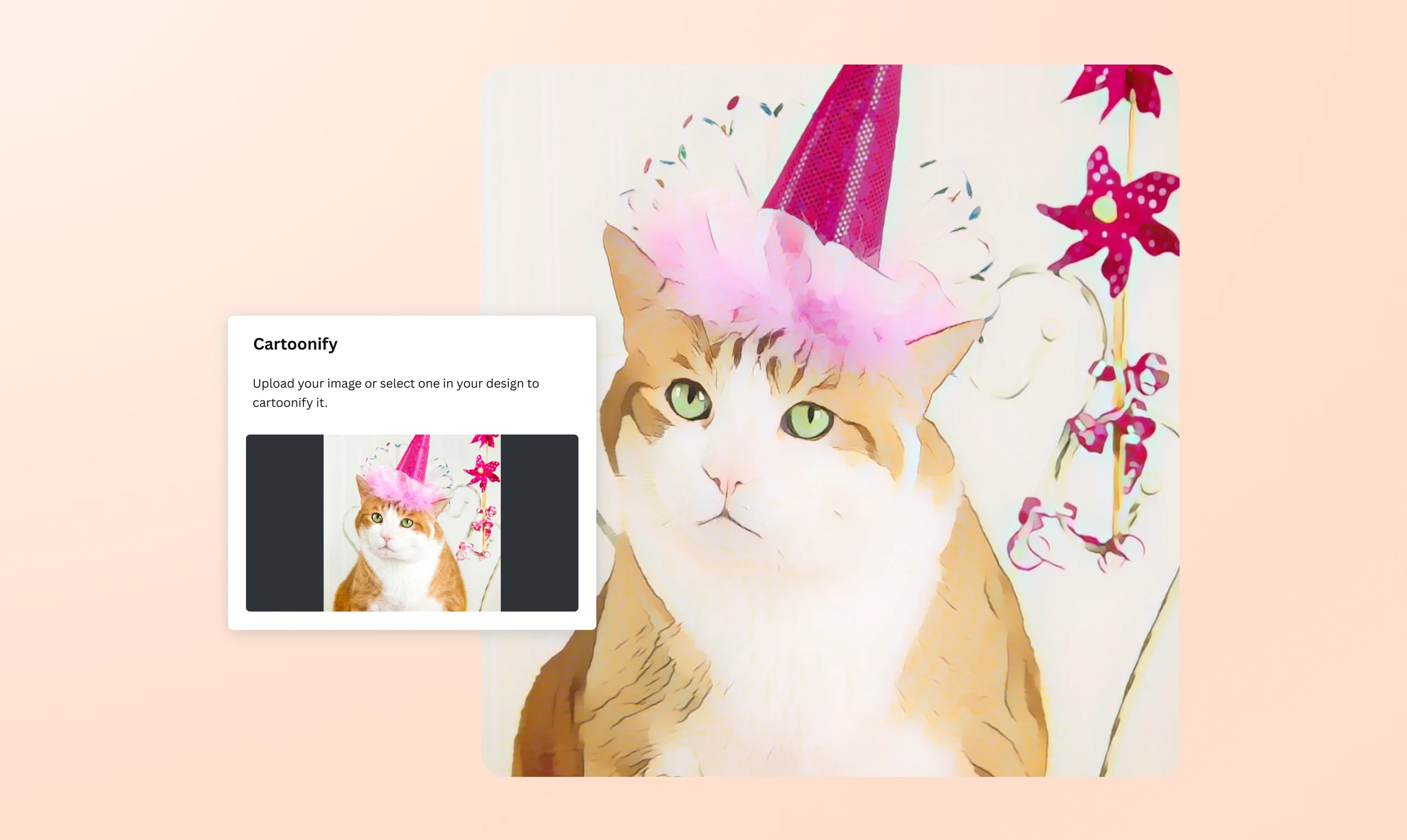
Ubah selfie atau foto keluarga jadi foto kartun lucu dan keren untuk profil WA, stiker, atau undangan. Gratis dicoba online, tanpa install aplikasi.
atau letakkan file di sini
Pelajari tentang persyaratan dan format unggahan Canva. Lihat cara kami menggunakan konten Anda dalam Kebijakan Privasi.
Ubah foto ke kartun tanpa menggambar


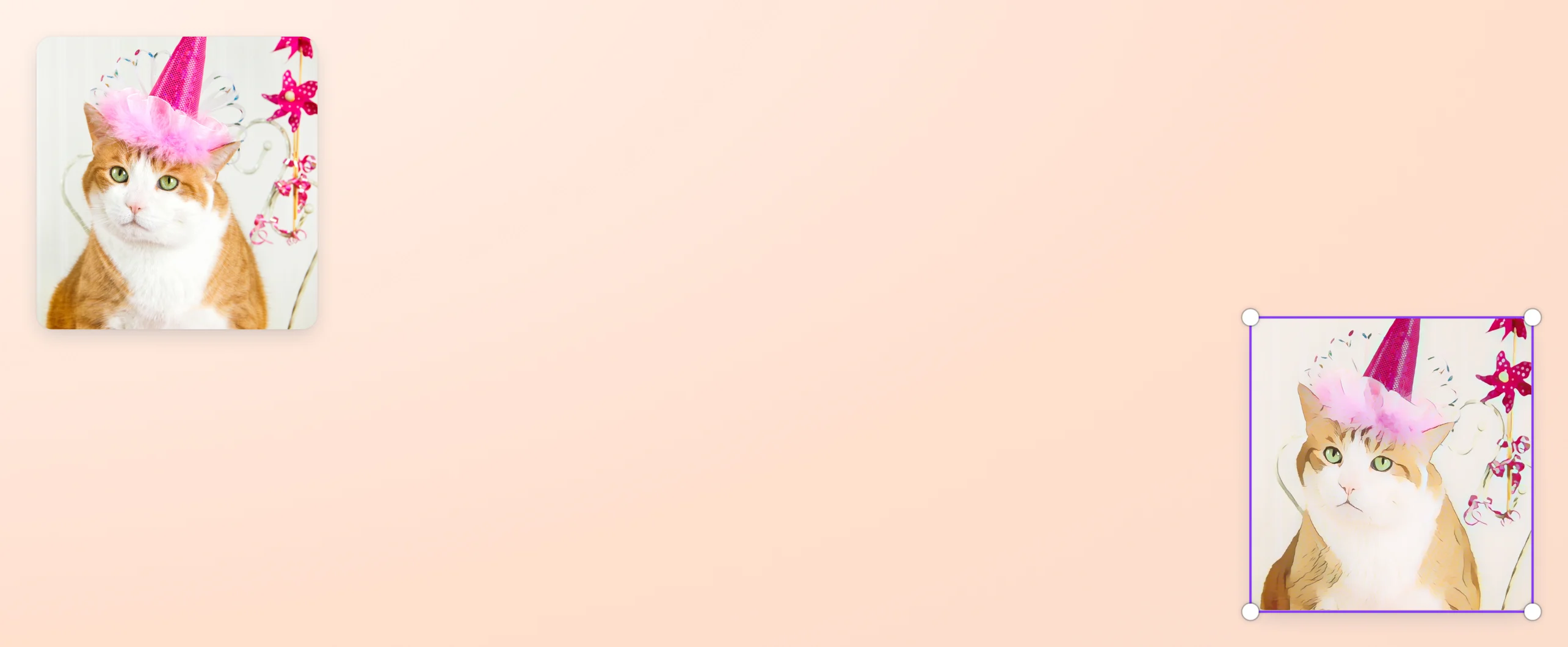
AI pembuat kartun di Canva mengubah potret, foto keluarga, atau foto hewan peliharaan jadi kartun berkualitas tinggi dalam hitungan detik. Ubah foto jadi kartun online gratis langsung dari HP atau laptop, lalu geser pembanding sebelum-sesudah untuk melihat hasilnya. Gaya kartunnya juga cocok dipadukan dengan komik Tahilalats atau stiker Tahilalats yang lucu.
Foto kartun untuk foto profil, stiker WA, materi promosi, dan tugas sekolah

Orang Indonesia memakai foto kartun untuk banyak hal:
- Foto profil kartun untuk WhatsApp dan media sosial, atau avatar kartun tim yang seragam.
- Stiker dan ucapan: stiker WA dan stiker skena dari wajah sendiri, kartun pasangan untuk undangan, atau ucapan 17 Agustus yang lebih personal.
- Materi promosi dan iklan: maskot toko dari foto pemilik, ilustrasi untuk materi iklan, dan konten media sosial yang lebih ramah.
- Sekolah dan kerja: ilustrasi tugas, portofolio, materi kelas, dan slide presentasi yang tidak kaku.
Tambahkan teks, bingkai, atau stiker, lalu buat background transparan agar siap jadi stiker WA.
Pilih gaya kartun, 3D, karikatur, atau animasi

Satu foto bisa diubah ke banyak gaya gambar kartun:
- Kartun klasik dengan garis rapi untuk foto profil dan stiker.
- Kartun 3D yang tampak lebih hidup untuk avatar dan konten media sosial.
- Karikatur atau anime, cukup sebutkan gayanya saat menulis perintah.
- Ingin hasil yang lebih spesifik? Coba Foto Jadi Anime dan Foto Jadi Sketsa.
- Ingin bergerak? Setelah jadi kartun, beri efek gerak lewat fitur Foto Animasi (lihat FAQ di bawah).
Cara membuat foto jadi kartun


Pertanyaan Umum
Cara edit foto jadi kartun: unggah foto dari galeri HP atau laptop ke Canva, tulis gaya yang diinginkan, misalnya "ubah foto saya jadi kartun", lalu tunggu beberapa detik. Cara ini juga berlaku untuk tangkapan layar atau foto lama, gratis dan tanpa install. Hasilnya bisa langsung diunduh, dikirim, atau dipasang ke postingan, materi promosi, dan materi kelas.
Canva. Cukup buka canva.com dari browser HP atau laptop, unggah foto, lalu ubah jadi kartun dengan AI. Tidak perlu install apa pun, dan hasilnya bisa langsung dilanjutkan di editor: tambah teks, bingkai, atau pasang ke desain. Kalau lebih suka dari galeri HP, aplikasi Canva gratis tersedia di Android dan iPhone.
Ya. Aplikasi ubah foto jadi kartun AI gratis dicoba dengan akun Canva Gratis. AI kartun online gratis ini berjalan di browser, jadi ubah foto jadi kartun online free tanpa install aplikasi foto jadi kartun tambahan. Fitur AI di Canva punya batas pemakaian yang mengikuti kuota AI akun Anda, ketentuan terbaru ada di Memahami penggunaan AI. Kalau ingin kuota lebih besar dan fitur premium lain, mulai dari uji coba gratis Canva Pro atau paket harian, mingguan, dan Pro Lite yang bisa dibayar dengan GoPay, Dana, ShopeePay, OVO, atau kartu. Lihat halaman harga.
Tidak. Foto kartun yang dibuat dengan AI di Canva tidak diberi watermark, jadi Anda tidak perlu menghapus tanda apa pun sebelum dipakai.
Ketiganya sama-sama gaya gambar, tapi hasilnya berbeda:
- Kartun: bentuk disederhanakan dengan garis bersih dan warna solid, paling aman untuk foto profil dan stiker WA.
- Karikatur: ciri wajah dilebih-lebihkan (hidung, senyum, kepala) untuk kesan lucu. Foto karikatur atau gambar karikatur cocok untuk ucapan ulang tahun dan undangan.
- Anime: gaya animasi Jepang dengan mata besar dan pencahayaan dramatis. Coba lewat Foto Jadi Anime.
Di Canva, ketiga gaya ini bisa dicoba dari foto yang sama. Cukup sebutkan gaya yang Anda mau saat menulis perintah.
Bisa. Unggah foto ke Canva, lalu tulis gaya yang Anda mau, misalnya "karikatur lucu, kepala besar, gaya 3D". Cara yang sama berlaku untuk ubah gambar jadi kartun, baik ilustrasi, logo, maupun foto produk. Coba beberapa variasi perintah dan pilih hasil yang paling pas.
Bisa. Buka canva.com dari browser HP (Chrome, Safari, atau lainnya), masuk ke akun Canva Anda, lalu unggah foto langsung dari galeri dan ubah jadi kartun, termasuk kartun 3D. Aplikasi Canva di Android dan iPhone juga tersedia kalau Anda lebih suka.
Untuk kartun statis, ubah foto langsung dengan AI pembuat kartun Canva. Untuk gambar kartun animasi atau animasi kartun yang bergerak, pakai fitur Foto Animasi yang menambahkan efek gerak halus pada foto, atau editor video Canva untuk membuat klip pendek. Urutannya: ubah dulu foto jadi kartun, lalu buat versi bergeraknya.
Foto bergaya kartun bisa jadi elemen personal untuk ucapan Maulid Nabi dan kartu ucapan lain, stiker chat, maskot toko online, sampai ilustrasi tugas sekolah—tambahkan teks dan elemen dari pustaka Canva agar terasa lebih hangat dan kreatif.
Sebelum mengubah gambar menjadi kartun, memulihkan foto lama atau menjernihkan foto buram membuat detail wajah lebih jelas. Jika ingin mencoba gaya avatar berbeda, buat foto profil AI selain mengubah foto menjadi kartun.
Tulis prompt singkat yang menyebut ekspresi, suasana, dan detail yang harus tetap sama, misalnya "mata besar, senyum lebar, tetap pakai hijab dan kacamata". Untuk kartun 3D atau karikatur, tambahkan gayanya di prompt yang sama.

@curlyfrosista